 第一游戏网
第一游戏网哎,各位小伙伴们,今天咱们来聊聊PS里怎么画直线,是不是一听就觉得很高大上?其实吧,一点都不难,比我做饭还简单!(当然,我的厨艺确实…咳咳)。
咱们得打开PS,这个应该都会吧?不会的话…那咱先学打开PS吧,哈哈。打开之后,新建个画布,尺寸嘛,随便你啦,多大都行,想画多大就多大,想画多小就多小,反正我是喜欢大尺寸,看着爽!
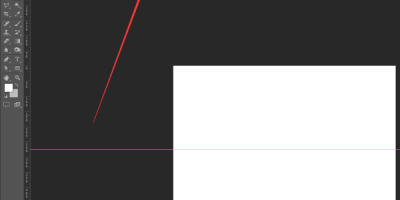
好了,画布建好了,接下来就是重头戏——画直线!
别紧张,其实方法可多了去了!
种方法,简单粗暴,适合我这种懒人:直接用矩形工具!对,你没听错,就是那个平时用来画方块的工具。你找到它之后,按住Shift键不放,然后拖动鼠标,就能画出一条笔直的线啦!是不是很简单?Shift键就像一个魔法棒,能让你的矩形变成完美的直线。不信?你试试看!
第二种方法,用线条工具!这个工具专门用来画线,名字都这么直接了,好用程度自然不用多说。找到线条工具(一般长这样: ),然后选择你喜欢的颜色、粗细,直接点击画布上你想画线的地方,再拖动鼠标到你想结束的地方,松开鼠标,一条完美的直线就诞生啦!
第三种方法,用钢笔工具!这个工具有点高级,适合追求完美的人。用钢笔工具画直线,你只需要点击画布上你想画线的地方,再点击你想结束的地方,连接这两点,PS会自动帮你画出一条直线。是不是很神奇?当然,你也可以多点击几次,画出折线,然后再用路径描边,就能变成多段线段组成的直线。
《阿凡达3:火与烬 》影视介绍_演员表_剧情介绍_大结局
哎呀妈呀,今天刷手机可给我刷到一个大消息!就是那个《阿凡达3》,说是叫《火与烬》,说是2025年就要来!你们知道《阿凡达》?就是那个蓝皮肤大高个儿,在潘多拉星球
第四种方法,用形状工具里的自定义形状,你可以选择线条形状,然后调整线条的长度、粗细以及样式。这个方法比较灵活,可以画出各种类型的直线。
是不是感觉有点懵?别急,我给你做个总结一下这几种方法:
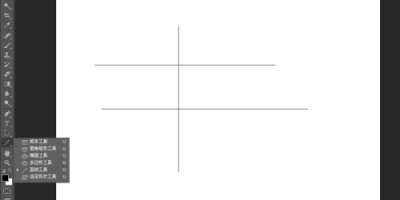
| 方法 | 工具 | 操作 | 备注 |
|---|---|---|---|
| 方法一 | 矩形工具 | 按住Shift键拖动鼠标 | 简单粗暴,适合懒人 |
| 方法二 | 线条工具 | 直接点击并拖动鼠标 | 简单快捷,效果精准 |
| 方法三 | 钢笔工具 | 点击起始点和终点 | 高级用法,可画出复杂的线条 |
| 方法四 | 自定义形状工具 | 选择线条形状,调整参数 | 灵活多变,可控性强 |
怎么样,是不是瞬间清晰多了? 别忘了,这些方法都是建立在你已经打开PS,并且新建了画布的基础上哦!
当然,除了这些,还有其他的方法,比如用路径工具,或者用一些插件…但是,对于我们这些只想简单画条直线的人来说,上面几种方法已经足够用了。
而且,别忘了,PS里还可以调整线的粗细、颜色、透明度等等,这些细节就看你自己的喜好啦!想让你的线看起来更酷炫?那就试试不同的画笔设置吧!
我想说,画直线其实没那么难,关键在于找到适合自己的方法,多练习几次,你就会发现,原来PS并没有那么可怕。 记住,大胆尝试,不要害怕出错!出错也是学习的一部分嘛!
好了,今天就先到这里吧,希望这篇教程能帮到你们! 大家还有什么其他的画直线技巧吗?欢迎分享哦! 让我们一起,在PS的世界里,自由地挥洒创意!
以上就是关于《Photoshop画直线不会?这个方法简单又实用》的最新资讯,想了解更多关于最新游戏下载,绿色破解游戏下载,安卓免费游戏请关注我们《宝可梦朱紫》宝可梦个体值锻炼攻略
在宝可梦朱紫这个游戏中,有着各种各样的宝可梦,每个宝可梦的数值都是不一样的,其中就包括个体值,有些小伙伴们是不是非常想要帮助自己的宝可梦提升个体值,但不知道在哪